AWS CloudWatch Metrics
Adicionando a fonte de dados
Pré-requisitos
- Conta AWS ativa
- Permissões para criar usuários IAM e políticas
- Serviços AWS com métricas do CloudWatch ativas (RDS, EC2, etc.)
Criando uma Função IAM para o Kondado
Para permitir que o Kondado acesse as métricas do CloudWatch, você precisa criar um usuário IAM com permissões específicas.
Passo 1: Acessar o Console IAM
- Faça login no AWS Management Console
- Navegue até o serviço IAM (Identity and Access Management)
- No menu lateral, clique em Users (Usuários)
- Clique no botão Add users (Adicionar usuários)
Passo 2: Configurar o Usuário
- Insira o nome do usuário, por exemplo:
kondado-cloudwatch-metrics - Em "Select AWS credential type", marque Access key - Programmatic access
- Clique em Next: Permissions
Passo 3: Criar Política de Permissões
- Selecione Attach existing policies directly
- Clique em Create policy (abrirá em nova aba)
- Selecione a aba JSON
- Cole a seguinte política:
{ "Version": "2012-10-17", "Statement": [ { "Effect": "Allow", "Action": [ "cloudwatch:ListMetrics", "cloudwatch:GetMetricStatistics", "cloudwatch:GetMetricData", "cloudwatch:DescribeAlarms" ], "Resource": "*" }, { "Effect": "Allow", "Action": [ "ec2:DescribeInstances", "ec2:DescribeVolumes", "rds:DescribeDBInstances", "rds:DescribeDBClusters", "elasticloadbalancing:DescribeLoadBalancers", "elasticloadbalancing:DescribeTargetGroups", "lambda:ListFunctions", "s3:ListAllMyBuckets", "dynamodb:ListTables" ], "Resource": "*" } ] } - Clique em Next: Tags
- Adicione tags opcionais (ex:
Purpose=Kondado) - Clique em Next: Review
- Dê um nome à política:
KondadoCloudWatchMetricsReadOnly - Adicione uma descrição:
Permite leitura de métricas do CloudWatch para o Kondado - Clique em Create policy
Passo 4: Anexar Política ao Usuário
- Volte para a aba de criação do usuário
- Clique no botão de atualizar (refresh) ao lado de "Create policy"
- Na busca, digite
KondadoCloudWatchMetricsReadOnly - Marque a política criada
- Clique em Next: Tags
- Adicione tags opcionais
- Clique em Next: Review
- Revise as configurações e clique em Create user
Passo 5: Salvar Credenciais
- Na tela de sucesso, você verá o Access key ID e Secret access key
- IMPORTANTE: Esta é a única vez que você poderá ver a Secret access key
- Clique em Download .csv para salvar as credenciais
- Ou copie manualmente o Access key ID e Secret access key
- Guarde essas credenciais em local seguro
Configurando a Fonte de Dados no Kondado
- No Kondado, vá em Fontes de Dados → Adicionar Nova Fonte
- Selecione AWS CloudWatch Metrics
- Preencha os campos:
- Nome da Fonte: Nome descritivo (ex: "AWS Produção")
- AWS Access Key ID: Cole o Access Key ID do usuário IAM
- AWS Secret Access Key: Cole o Secret Access Key do usuário IAM
- AWS Region: Região onde seus recursos estão (ex: us-east-1, sa-east-1)
- Clique em Testar Conexão para verificar as credenciais
- Se o teste passar, clique em Salvar
Criando um Pipeline
Após configurar a fonte de dados, você pode criar pipelines para coletar métricas:
- Vá em Pipelines → Criar Novo Pipeline
- Selecione a fonte de dados AWS CloudWatch Metrics criada
- Escolha o tipo de pipeline:
- Métricas (Incremental): Coleta dados novos desde a última execução
- Métricas (Janela Móvel): Coleta sempre os últimos X dias (ex: últimos 7 dias)
- Configure os parâmetros:
- Namespace: Serviço AWS (ex: AWS/RDS, AWS/EC2)
- Métrica: Nome da métrica (ex: CPUUtilization, ReadLatency)
- Dimensão: Filtro opcional (ex: DBInstanceIdentifier)
- Valor da Dimensão: Valor específico ou deixe vazio para todas as instâncias
- Estatísticas: Selecione uma ou mais (Average, Sum, Minimum, Maximum, SampleCount)
- Período: Granularidade em minutos (ex: 5 minutos)
- Configure o destino (BigQuery, PostgreSQL, etc.)
- Agende a execução do pipeline
- Clique em Criar Pipeline
Exemplos de Configuração
Exemplo 1: CPU de todas as instâncias RDS
- Namespace: AWS/RDS
- Métrica: CPUUtilization
- Dimensão: DBInstanceIdentifier
- Valor da Dimensão: (deixar vazio para todas)
- Estatísticas: Average, Maximum
- Período: 5 minutos
Exemplo 2: Latência de leitura de um banco específico
- Namespace: AWS/RDS
- Métrica: ReadLatency
- Dimensão: DBInstanceIdentifier
- Valor da Dimensão: nome-do-banco
- Estatísticas: Average
- Período: 1 minuto
Notas Importantes
- Se deixar o "Valor da Dimensão" vazio, o Kondado descobrirá automaticamente todas as instâncias e coletará dados de cada uma
- A coluna da dimensão (ex: dbinstanceidentifier) aparecerá na tabela de destino com o nome de cada instância
- Para pipelines incrementais, defina um Savepoint inicial (data a partir da qual começar a coletar)
- Para pipelines de janela móvel, configure o tamanho da janela em dias
- Você pode selecionar múltiplas estatísticas - cada uma aparecerá como uma coluna separada
Troubleshooting
Erro: "Invalid AWS credentials"
- Verifique se o Access Key ID e Secret Access Key estão corretos
- Confirme que o usuário IAM não foi desativado ou excluído
Erro: "Access denied"
- Verifique se a política IAM foi anexada corretamente ao usuário
- Confirme que a região especificada está correta
Nenhuma métrica retornada
- Verifique se o serviço AWS especificado tem métricas ativas
- Confirme que o namespace está correto (ex: AWS/RDS, não rds)
- Para métricas de dimensões específicas, verifique se o valor da dimensão existe
Pipelines
Resumo
Diagrama de relacionamento
Clique para expandir
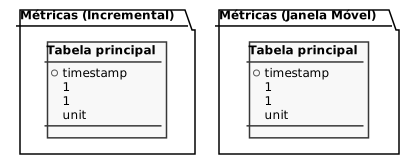
Métricas (Incremental)
Tipo de replicacao: Incremental
Parametros:
- Namespace: Namespace AWS (ex: AWS/RDS)
- Savepoint Inicial: Data inicial (YYYY-MM-DD)
- Nome da Dimensão: Nome da dimensão
- Valor da Dimensão: Valor da dimensão
- Estatísticas: Estatísticas (Average, Sum, etc.)
- Nome da Métrica: Métrica (ex: CPUUtilization)
- Período (segundos): Granularidade em segundos
Métricas (Janela Móvel)
Tipo de replicacao: Integral
Parametros:
- Namespace: Namespace AWS (ex: AWS/RDS)
- Nome da Dimensão: Nome da dimensão
- Valor da Dimensão: Valor da dimensão
- Período (segundos): Granularidade em segundos
- Estatísticas: Estatísticas (Average, Sum, etc.)
- Nome da Métrica: Métrica (ex: CPUUtilization)
- Tamanho da Janela (Dias): Número de dias (ex: 7)
Notas
- Parte desta documentacao foi gerada automaticamente por IA e pode conter erros. Recomendamos verificar informacoes críticas
Perguntas frequentes
O que é o conector AWS CloudWatch Metrics da Kondado?
O conector AWS CloudWatch Metrics permite integrar eventos e métricas de monitoramento da AWS diretamente na plataforma Kondado, facilitando a centralização de dados de infraestrutura para análise.
Quais destinos posso usar para os dados do CloudWatch Metrics?
Você pode enviar os dados para diversos destinos suportados pela Kondado, incluindo data warehouses, ferramentas de BI e planilhas, conforme sua necessidade de análise.
Existem relatórios prontos para AWS CloudWatch Metrics?
Sim, a Kondado oferece relatórios pré-construídos para AWS CloudWatch Metrics, que aceleram a visualização e análise do desempenho da sua infraestrutura.
Posso visualizar dados do CloudWatch Metrics em ferramentas como Data Studio ou QuickSight?
Sim, a Kondado suporta integração com múltiplas ferramentas de visualização. Você pode consultar as opções disponíveis na seção de visualização da plataforma.
A integração com AWS CloudWatch Metrics é segura?
A Kondado segue rigorosos padrões de segurança para todas as integrações. Você pode verificar mais detalhes sobre nossas práticas de segurança na página dedicada à segurança da plataforma.
