O MCP (Model Context Protocol) da Via Kondado permite conectar o ChatGPT — em qualquer um de seus produtos — diretamente aos seus dados integrados na Kondado. Depois de conectar, você pode pedir ao ChatGPT para listar tabelas, descrever campos e rodar consultas em linguagem natural, sem sair do chat.
Este artigo cobre como configurar a conexão em ChatGPT (Web e Desktop) e no Codex (CLI da OpenAI). Para o conceito geral de MCP na Via Kondado e o caminho alternativo via token, veja a seção MCP no artigo principal Via Kondado. Para conectar com a família Claude (Anthropic), veja o artigo Claude.
https://mcp.kondado.io/mcpMesma URL para todos os clientes — a autenticação resolve a quem cada chamada pertence.
ChatGPT (Web)
O passo a passo abaixo foi validado em uma conta Free / Personal. Os mesmos passos funcionam em planos pagos.
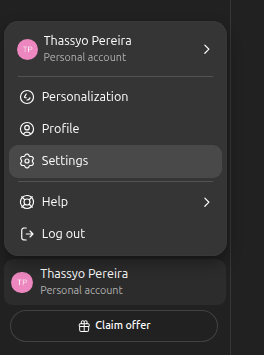
Passo 1. Abra o ChatGPT Web e clique no avatar da sua conta (canto superior direito) → Settings.
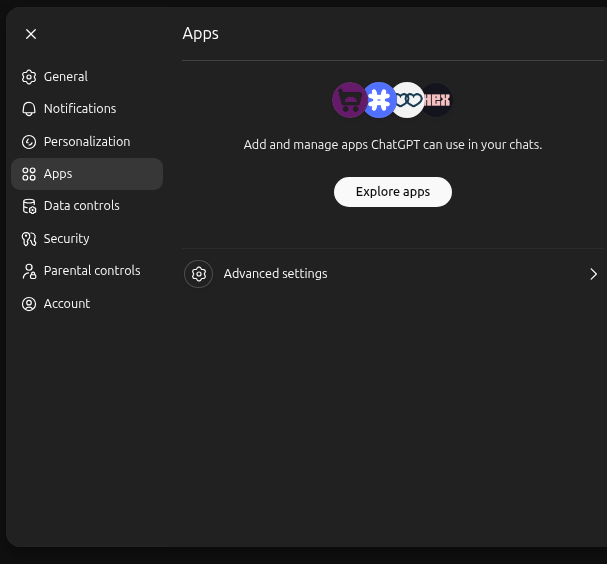
Passo 2. No menu lateral de Settings, clique em Apps. Role até o final da página e clique em Advanced settings.
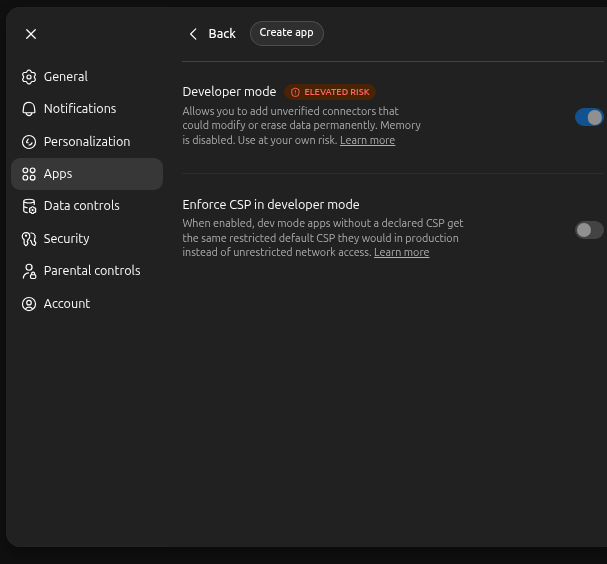
Passo 3. Em Advanced settings, ative o toggle Developer mode e confirme o aviso de risco. Sem este passo, o botão "Create app" não aparece habilitado.
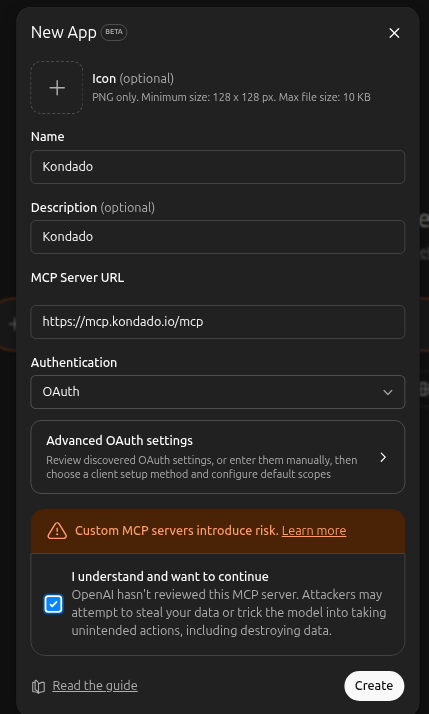
Passo 4. Ainda em Advanced settings, clique em Create app. No modal New App, preencha:
- Name: Kondado (ou outro nome de sua escolha)
- MCP Server URL:
https://mcp.kondado.io/mcp - Authentication: deixe em OAuth — não é necessário abrir Advanced OAuth settings; o ChatGPT descobre o servidor de autenticação automaticamente.
- Marque a caixa "I understand and want to continue" (reconhecimento do aviso de risco).
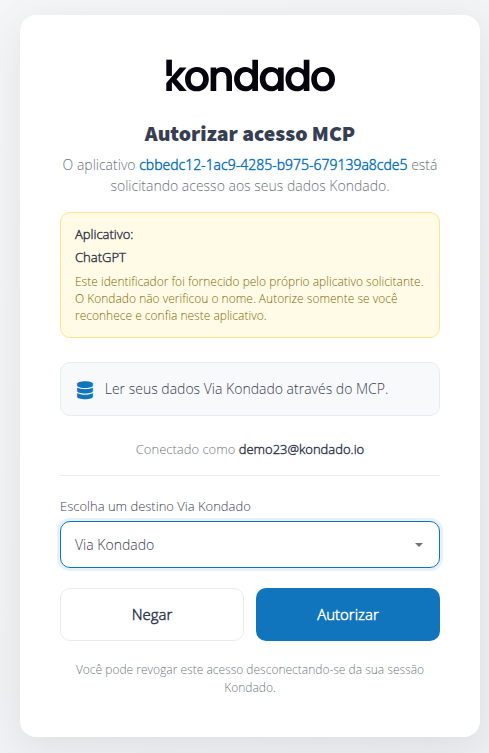
Passo 5. Ao clicar em Create, o ChatGPT abre uma nova aba em app.kondado.com.br com a tela "Autorizar acesso MCP". Confirme que o e-mail conectado é o seu, escolha a Via Kondado de destino no dropdown e clique em Autorizar.
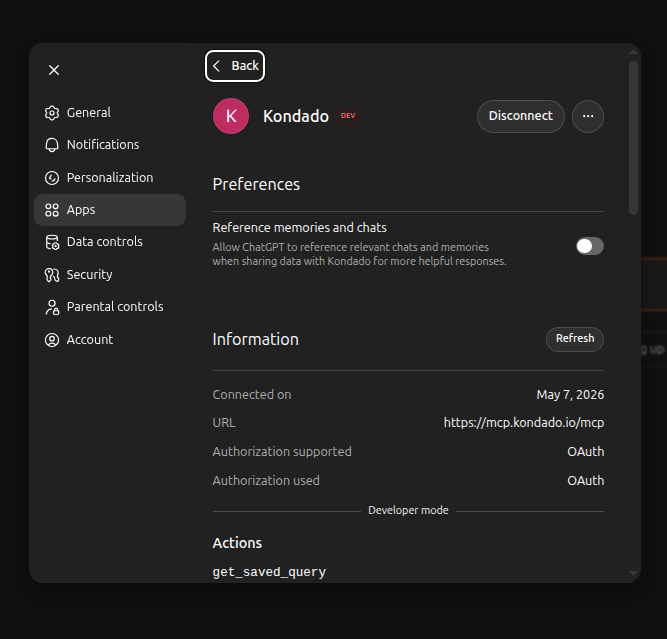
Passo 6. A aba do consent fecha sozinha e o app aparece conectado dentro do ChatGPT, com badge DEV. As ferramentas Kondado já ficam disponíveis para uso.
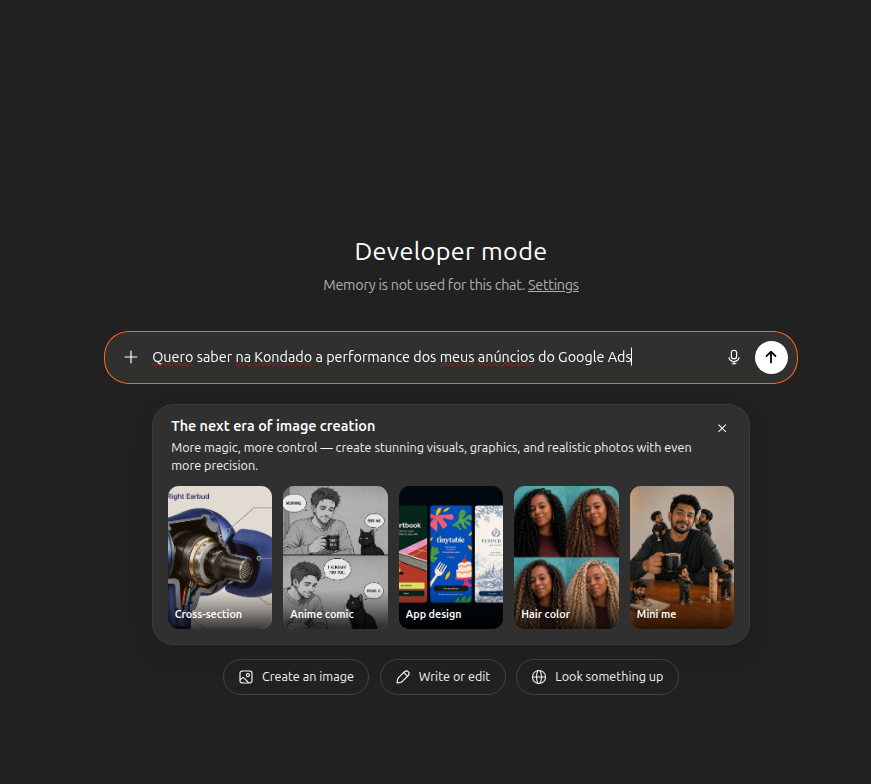
Passo 7. Para usar o conector, abra um chat em Developer mode. A borda do input aparece em laranja indicando o modo, e a Memory fica desabilitada para esse tipo de chat.
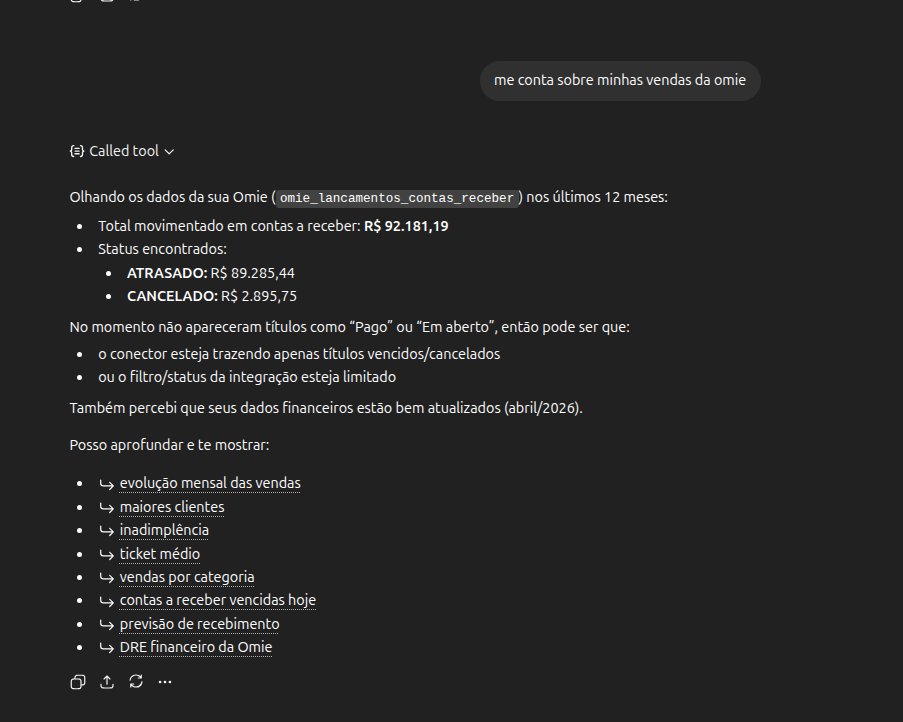
Pronto. Faça uma pergunta sobre seus dados — por exemplo, "me conta sobre minhas vendas da omie". O ChatGPT chama as ferramentas Kondado, executa as consultas e retorna o resultado direto no chat.
ChatGPT (Desktop)
A versão Desktop do ChatGPT (Mac e Windows) usa a mesma conta e os mesmos conectores configurados na Web:
- Conectores adicionados pela Web aparecem automaticamente no Desktop (e vice-versa).
- O fluxo de OAuth (login na Kondado + escolha do destination + Approve) também é feito no navegador padrão do sistema.
- Se sua versão do Desktop tiver um menu próprio de Connectors, o cadastro é idêntico ao da Web (mesmo Name + mesma URL
https://mcp.kondado.io/mcp).
Caso a versão do seu app Desktop ainda não exponha a UI de conectores customizados, configure pela Web e a conexão será propagada para o app.
Codex (OpenAI CLI)
O Codex é a CLI da OpenAI para terminal (análoga ao Claude Code da Anthropic). Ele aceita servidores MCP via comando direto ou via arquivo ~/.codex/config.toml.
Opção A — comando direto
No terminal:
codex mcp add kondado --url https://mcp.kondado.io/mcp
codex mcp login kondado
O comando codex mcp login kondado abre o navegador na tela de login da Kondado e na sequência na tela "Authorize MCP access". Após escolher a Via Kondado de destino e clicar em Approve, o token é salvo localmente pelo Codex e renovado automaticamente.
Opção B — arquivo de configuração
Adicione ao seu ~/.codex/config.toml:
[mcp_servers.kondado]
url = "https://mcp.kondado.io/mcp"
Em seguida, rode codex mcp login kondado para fazer o consent OAuth uma vez. A partir daí, o Codex usa as credenciais armazenadas em todas as chamadas seguintes.
Comandos úteis
codex mcp list— lista os servidores MCP cadastrados.codex mcp logout kondado— remove as credenciais OAuth (útil para trocar de Via Kondado de destino).codex mcp remove kondado— remove o servidor cadastrado.
codex mcp add reclamar de uma flag ou comando, atualize a CLI para a versão mais recente e tente novamente. A URL do servidor (https://mcp.kondado.io/mcp) e o fluxo de OAuth (login + escolha de destination + Approve) não mudam.
Outros clientes OpenAI
Conforme a OpenAI adiciona suporte a MCP em novos produtos (SDK, Apps, etc.), o padrão é sempre o mesmo:
- Cadastre o servidor MCP com a URL
https://mcp.kondado.io/mcp. - Na primeira chamada, o cliente abre a tela de consent da Kondado em
app.kondado.com.br. - Você escolhe a Via Kondado de destino e autoriza.
Para clientes MCP de terceiros ou integrações server-to-server que não suportem OAuth, é possível usar o token legado da Via Kondado — veja a seção MCP no artigo Via Kondado.
Dicas e troubleshooting
- Trocar de Via Kondado: remova o conector no ChatGPT (ou rode
codex mcp logout kondado) e adicione novamente. Refazendo o consent você pode escolher outra destination no dropdown. - Token expirou: o ChatGPT e o Codex renovam o token sozinhos via refresh token. Se mesmo assim aparecer erro de autenticação, refaça a conexão (remover + adicionar).
- Não vejo todas as minhas tabelas: o conector vê apenas as tabelas da destination que você escolheu na tela de autorização. Verifique se selecionou a destination correta no consent.
- Botão "Create app" desabilitado: ative o Developer mode em Settings → Apps → Advanced settings. Sem ele o botão fica esmaecido em qualquer plano. Em workspaces Business / Enterprise, peça ao administrador para liberar o Developer mode se a opção estiver bloqueada.
- Limitações da v1: o MCP é read-only (apenas consultas) e usa KSQL. Não é possível fazer escrita, alteração ou deleção de dados na Via Kondado pelo MCP.
Próximos passos
- Via Kondado — visão geral do destino
- Seção MCP no artigo Via Kondado — diferenças entre OAuth e token legado
- Claude — como conectar a família Claude (Web, Desktop, Code) à Via Kondado
Conectar a Via Kondado ao ChatGPT via MCP
Configure um app MCP customizado no ChatGPT (Web, Desktop ou Codex) para acessar sua Via Kondado em qualquer plano.
Ativar Developer mode
Em Settings → Apps → Advanced settings, ative o toggle Developer mode. Sem ele, o botão Create app fica desabilitado em qualquer plano.
Criar um app MCP
Em Advanced settings, clique em Create app. Preencha Name (Kondado) e MCP Server URL com https://mcp.kondado.io/mcp.
Autorizar a Via Kondado
O ChatGPT abre o consent do Kondado. Faça login e escolha qual Via Kondado o app poderá acessar.
Confirmar e habilitar o app
Aprove o acesso e habilite o app no chat. Não é necessário aprovar a cada query — o consent é a nível de servidor.
Usar em linguagem natural
Abra um chat novo, mencione o app Kondado e peça as consultas em linguagem natural.
Perguntas frequentes
codex mcp logout kondado no Codex CLI) e adicione de novo, escolhendo outra Via Kondado.codex mcp logout kondado seguido de codex mcp remove kondado.https://mcp.kondado.io/mcp — e a autenticação OAuth segue o mesmo padrão da Web/Desktop.