💡 Dica avançada: o Google Sheets interpreta números de acordo com o idioma/local da planilha. Se sua planilha estiver em Português (Brasil), use decimal_sep=comma na URL; se estiver em um local que usa ponto como separador decimal (ex.: inglês), use decimal_sep=dot (ou omita o parâmetro). Isso evita que valores numéricos venham como texto.
Como Ler Dados do Via Kondado no Google Sheets usando IMPORTDATA
Guia passo a passo para importar dados automatizados direto no Google Sheets com a função nativa IMPORTDATA
O que é o Via Kondado?
O Via Kondado é um destino da plataforma Kondado que permite acessar seus dados integrados e modelados através de uma API simples. Com ele, você pode:
- Acessar 80+ fontes de dados conectadas à Kondado
- Obter dados em formato CSV via links de API
- Automatizar atualizações no Google Sheets sem exportações manuais
- Criar planilhas e relatórios dinâmicos que se atualizam automaticamente
Caso de uso ideal: Conecte seu ERP (Tiny, Bling!, Omie), e-commerce (VTEX, Shopify) ou ferramentas de marketing (Meta Ads, Google Ads) diretamente ao Google Sheets e mantenha suas planilhas sempre atualizadas — sem instalar nada, usando apenas uma fórmula.
O que você precisa
Antes de começar, verifique se você tem:
- Conta ativa na Kondado com integrações configuradas
- Uma conta Google com acesso ao Google Sheets
- Destino Via Kondado criado na plataforma Kondado
- Token de acesso ao seu destino Via Kondado
Passo 1: Obter o Link de Acesso na Kondado
Para conectar o Google Sheets aos seus dados, você primeiro precisa obter o link de acesso da API:
1.1 Acesse sua Integração
- Faça login na plataforma Kondado
- Clique em Integrações no menu lateral
- Selecione a integração que deseja conectar ao Google Sheets
1.2 Copie o Link de Acesso
- Dentro da integração, clique no botão Visualizar Dados
- Na janela modal, clique na opção Outros (o link gerado é o mesmo para qualquer ferramenta, incluindo o Google Sheets)
- Escolha o separador decimal: vírgula (para planilhas em Português-Brasil) ou ponto
- Selecione a tabela desejada
- Clique no ícone de copiar ao lado da URL
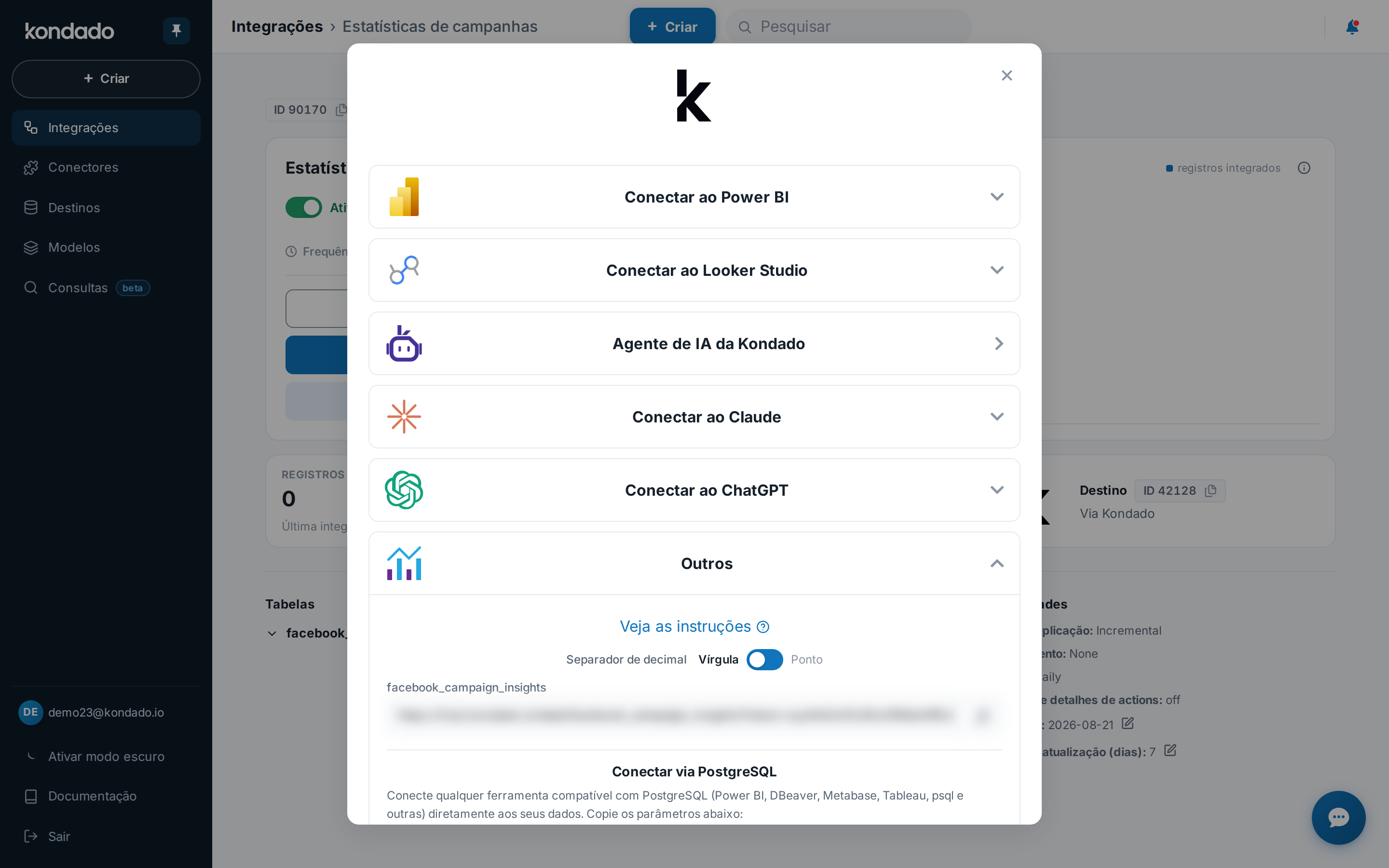
A URL terá o seguinte formato:
https://hub.kondado.io/data/nome_da_tabela?token=seu_token_aqui&decimal_sep=commaGuarde essa URL — você a usará dentro da fórmula no Google Sheets.
Passo 2: Usar a Função IMPORTDATA no Google Sheets
O Google Sheets tem uma função nativa chamada IMPORTDATA que importa um arquivo CSV (como o que o Via Kondado disponibiliza) diretamente para a planilha — sem instalar complementos.
- Abra uma planilha no Google Sheets
- Clique na célula onde os dados devem começar (ex.: A1)
- Digite a fórmula abaixo, substituindo a URL pela que você copiou da Kondado:
=IMPORTDATA("https://hub.kondado.io/data/bling_categorias_produtos?token=xxxxxx&decimal_sep=comma")- Pressione Enter
O Google Sheets vai baixar o CSV e preencher automaticamente as células a partir da posição da fórmula, criando uma tabela com todas as linhas e colunas da sua integração.
Dica: deixe as células à direita e abaixo da fórmula vazias. O IMPORTDATA precisa desse espaço para expandir o resultado. Se houver dados no caminho, o Sheets exibe o erro "O resultado da matriz não foi expandido...".
Passo 3: Primeira Vez — Autorizar o Acesso a Dados Externos
Na primeira vez que você usa uma função de importação (como o IMPORTDATA) em uma planilha, o Google Sheets exibe um aviso de segurança no topo da planilha, avisando que a fórmula está tentando se conectar a um serviço externo:

⚠️ Atenção — não cancele este aviso: aparecerá uma barra amarela com a mensagem "Warning: Some formulas are trying to send and receive data from external parties" (Aviso: algumas fórmulas estão tentando enviar e receber dados de terceiros). Clique no botão "Permitir acesso" (Allow access), à direita da barra, para que os dados carreguem. Esse aviso é normal — ele aparece para qualquer fórmula que busca dados na web (IMPORTDATA, IMPORTRANGE, IMPORTHTML etc.) e você só precisa autorizar uma vez por planilha.
Após clicar em Permitir acesso, os dados do Via Kondado aparecem imediatamente na planilha.
Passo 4: Atualização Automática dos Dados
A grande vantagem do IMPORTDATA é que ele reprocessa os dados automaticamente. Você não precisa reimportar manualmente.
Atualização Automática (padrão)
- O Google Sheets recalcula as funções de importação aproximadamente a cada 1 hora e também sempre que a planilha é aberta.
- Ou seja: os números da sua planilha acompanham a última versão dos dados replicados pela Kondado, de forma transparente.
Forçar Atualização Manual
Se você quiser buscar os dados mais recentes na hora, sem esperar o ciclo automático:
- Recarregue a página da planilha (F5) — ao reabrir, o IMPORTDATA é reprocessado; ou
- Clique na célula com a fórmula, apague o
=do início, pressione Enter e digite o=de volta — isso reexecuta a fórmula; ou - Ajuste a frequência de recálculo em Arquivo → Configurações → Cálculo e escolha "Ao alterar e a cada minuto" ou "Ao alterar e a cada hora".
Dica: o Google armazena em cache o resultado do IMPORTDATA por um curto período. Se você acabou de rodar a integração na Kondado e a planilha ainda mostra dados antigos, aguarde alguns minutos e recarregue.
Segurança do Token
🔒 Nunca compartilhe a URL com o token publicamente. O token embutido na URL dá acesso aos seus dados. Ao compartilhar a planilha, lembre-se de que qualquer pessoa com permissão de edição pode ver a fórmula e, portanto, a URL com o token.
- Para compartilhar apenas os resultados, copie os dados e cole como valores (Colar especial → Somente valores) em outra planilha, ou exporte como PDF.
- Se suspeitar que o token foi exposto, troque o token do seu destino Via Kondado na Kondado — o token antigo deixa de funcionar imediatamente.
- Proteja o acesso à sua conta Kondado com autenticação de dois fatores.
Resolução de Problemas
"O aviso de permissão não aparece / os dados não carregam"
- Confirme que você clicou em Permitir acesso na barra amarela no topo da planilha.
- Se você cancelou o aviso, apague e digite a fórmula novamente para que ele reapareça.
"#N/A — O resultado da matriz não foi expandido"
- Há dados ocupando as células onde o IMPORTDATA precisa expandir. Limpe as células à direita e abaixo da fórmula, ou mova a fórmula para uma aba vazia.
"Números aparecem como texto (alinhados à esquerda)"
- O separador decimal da URL não bate com o idioma da planilha. Para planilhas em Português (Brasil), use
decimal_sep=comma; para idiomas que usam ponto, usedecimal_sep=dot(ou omita o parâmetro). - Confira o idioma da planilha em Arquivo → Configurações → Local.
"Erro de importação / não foi possível carregar a URL"
- Verifique se a URL está completa (incluindo o
token). - Confirme que o destino Via Kondado está ativo na Kondado.
- Cole a URL no navegador para testar — ela deve baixar um arquivo CSV.
"Caracteres especiais não aparecem"
- O Via Kondado normaliza acentos e caracteres especiais para garantir compatibilidade universal com CSV. Isso é esperado.
Próximos Passos
Agora que seus dados estão no Google Sheets, você pode:
- Criar gráficos e dashboards que se atualizam junto com os dados
- Combinar múltiplas tabelas — use um IMPORTDATA por aba e cruze com
QUERY,VLOOKUPouXLOOKUP - Aplicar filtros e tabelas dinâmicas sobre os dados importados
- Compartilhar insights com sua equipe (colando como valores para não expor o token)
Recursos Adicionais
- Documentação completa do Via Kondado
- Como conectar o Via Kondado ao Excel (Power Query)
- Criar conta na Kondado — teste gratuito de 14 dias
Tem dúvidas? Entre em contato com nosso suporte em português através da página de contato.
Ler dados do Via Kondado no Google Sheets com IMPORTDATA
Importe dados do seu destino Via Kondado direto para uma planilha do Google Sheets usando a função nativa IMPORTDATA.
Obter o link de acesso
Na Kondado, abra a integracao, clique em Visualizar Dados, escolha o separador decimal e copie a URL da tabela com o token.
Usar IMPORTDATA
No Google Sheets, em uma celula vazia, digite =IMPORTDATA("URL") com a URL copiada da Kondado e pressione Enter.
Permitir acesso
Na primeira vez, clique em Permitir acesso na barra amarela de aviso do Google Sheets para autorizar a conexao com o servico externo.
Atualizacao automatica
O Google Sheets reprocessa o IMPORTDATA aproximadamente a cada 1 hora e ao abrir a planilha; recarregue a pagina para forcar a atualizacao.
Proteger o token
Nunca compartilhe a URL com o token; para compartilhar resultados, cole como valores ou exporte em PDF.
Perguntas frequentes
decimal_sep=comma; para idiomas que usam ponto, use decimal_sep=dot ou omita o parametro.