Nos últimos dias, identificamos relatos de alguns clientes sobre uma nova exigência do Power BI: ao interagir com visuais de um dashboard, o sistema pode solicitar autenticação com uma conta corporativa da Microsoft.
Esse comportamento é diferente do que ocorria anteriormente, quando alguns cenários de uso local não exigiam login. Até o momento, a Microsoft não publicou nenhuma comunicação oficial sobre essa mudança.
Enquanto aguardamos esclarecimentos, elaboramos um ajuste temporário que pode ajudar usuários a continuar visualizando seus relatórios de forma funcional.
É importante ressaltar que essa alternativa não substitui o uso recomendado de uma conta corporativa da Microsoft e pode tornar algumas funcionalidades do Power BI indisponíveis.
⚠️ Importante: esta é uma alternativa temporária.
Algumas funções do Power BI podem ficar indisponíveis.
O ideal é usar o Power BI com uma conta corporativa da Microsoft.
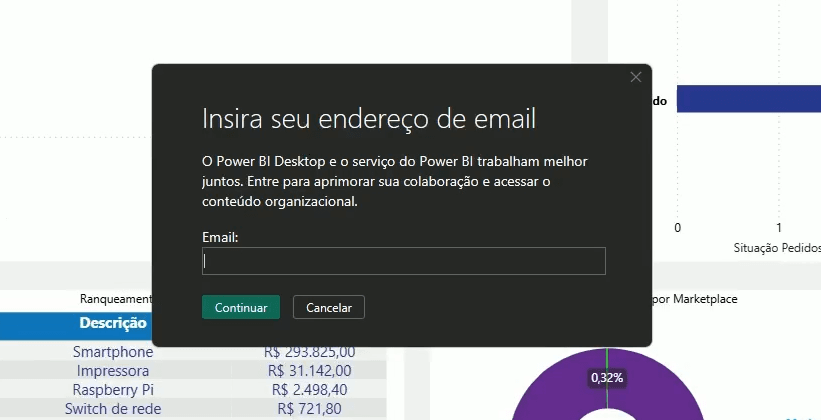
Contexto: o que está acontecendo?
Nos últimos meses, usuários do Power BI começaram a notar que, ao interagir com qualquer visual dentNos últimos meses, alguns usuários observaram que o Power BI passou a solicitar autenticação da conta Microsoft mesmo para visualizações locais — um comportamento que impacta principalmente quem utiliza o Power BI Desktop conectado a fontes de dados externas.
Essa exigência de login parece estar relacionada a uma atualização recente no comportamento de segurança e conectividade do produto.
Porém, como ainda não há documentação oficial sobre o tema, a Kondado preparou uma alternativa de configuração que pode mitigar o problema enquanto aguardamos informações oficiais da Microsoft.
Como ajustar o Power BI para continuar utilizando seus relatórios
Siga o passo a passo abaixo para aplicar o ajuste:
1. Abra o Power BI Desktop
Inicie o aplicativo normalmente.
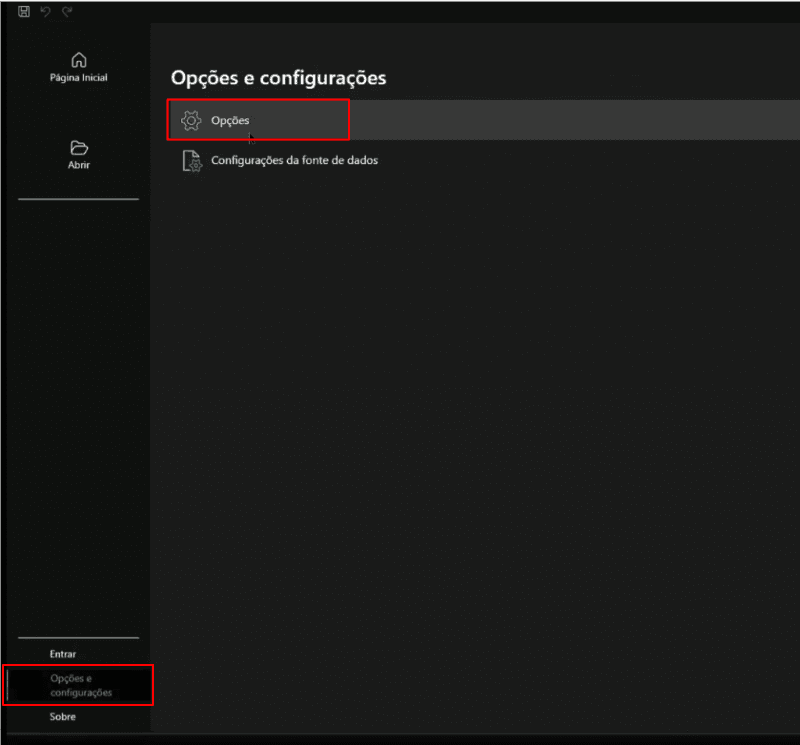
2. Acesse “Opções e configurações”
3. No menu superior, clique em Arquivo → Opções e configurações.
Selecione “Opções”
4. Vá até “Recursos de visualização”
No painel lateral esquerdo, localize a seção de Recursos de visualização.
5. Role até o fim da página e desmarque o recurso “Fluxo de tarefas transanalíticas”.
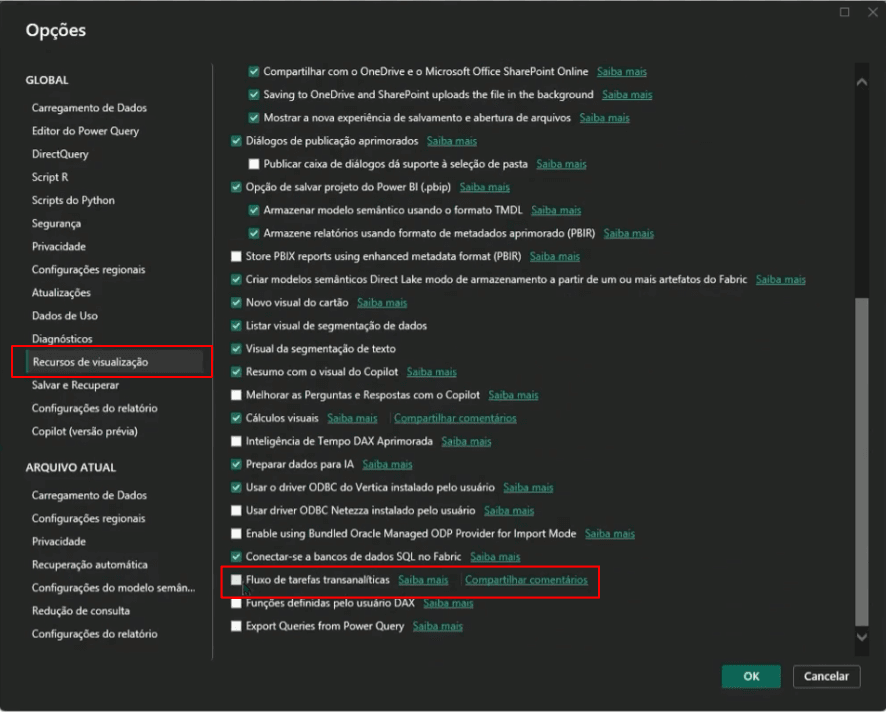
Em seguida, clique em OK.
6. Confirme a reinicialização
Quando aparecer a mensagem pedindo para reiniciar o Power BI, clique em OK.
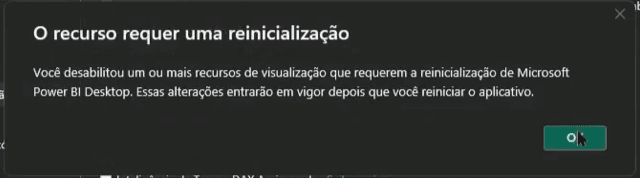
7. Reinicie o Power BI Desktop
8. Preencha o token de acesso
Após o reinício, insira seu token para carregar os dados normalmente.
Pronto! Após esse ajuste, seus relatórios devem abrir normalmente, permitindo a interação com os visuais sem que o Power BI interrompa o fluxo de navegação.
O que muda ao aplicar essa solução
Essa configuração costuma funcionar para a maioria dos casos e permite abrir e interagir com dashboards locais.
Por outro lado, é importante entender as limitações:
- Algumas funcionalidades avançadas podem não funcionar.
- Trata-se de um ajuste temporário, que pode deixar de ser necessário assim que a Microsoft divulgar orientações oficiais..
- O uso de uma conta corporativa Microsoft continua sendo a forma ideal e recomendada para garantir o funcionamento completo do Power BI.
Ajuste temporário no Power BI para evitar exigência de autenticação corporativa
Configure o Power BI Desktop desativando o recurso 'Fluxo de tarefas transanalíticas' para continuar visualizando relatórios localmente sem interrupções de login.
Abra o Power BI Desktop e acesse as opções
Inicie o Power BI Desktop normalmente. No menu superior, clique em Arquivo → Opções e configurações → Opções para abrir o painel de configurações do aplicativo.
Localize a seção de Recursos de visualização
No painel lateral esquerdo das opções, encontre e selecione a seção Recursos de visualização. Esta área concentra funcionalidades experimentais e avançadas do Power BI.
Desative o recurso 'Fluxo de tarefas transanalíticas'
Role até o final da página de Recursos de visualização e desmarque a caixa de seleção do recurso 'Fluxo de tarefas transanalíticas'. Em seguida, clique em OK para salvar a alteração.
Reinicie o Power BI e insira o token de acesso
Confirme a reinicialização quando solicitado. Após o Power BI Desktop reiniciar, insira seu token de acesso para carregar os dados normalmente e continuar interagindo com os visuais sem interrupções de autenticação corporativa. Para mais opções de visualização de dados, explore nossos recursos de visualização.
