Criei minha conta na Kondado — e agora?
Assim que você cria sua conta, a Kondado te leva direto para a página de boas-vindas. É aqui que tudo começa.
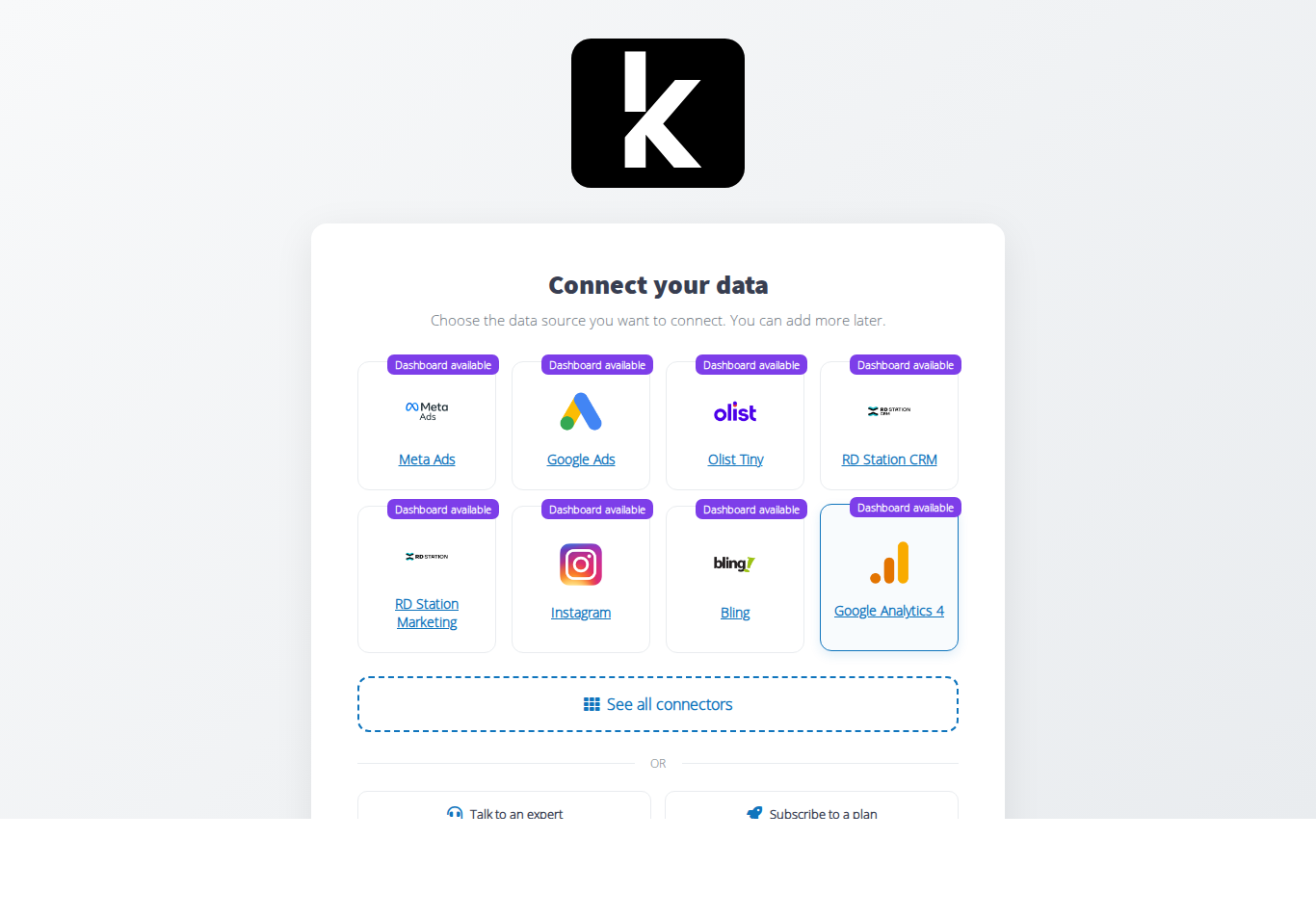
Nessa tela você encontra um grid com os conectores mais usados: Meta Ads, Google Ads, RD Station CRM, Bling, Tiny, Google Analytics 4, entre outros. Se o conector que você precisa não estiver em destaque, clique em "Ver todos os conectores" para explorar as 80+ opções disponíveis.
A partir daqui, o próprio passo a passo do onboarding vai te guiar — é só seguir as instruções na tela. Vamos ver como funciona usando o RD Station CRM como exemplo.
Passo 1: Escolha e configure seu conector
Clique no conector desejado — no nosso exemplo, RD Station CRM. O onboarding vai abrir um modal com instruções específicas para aquele conector:
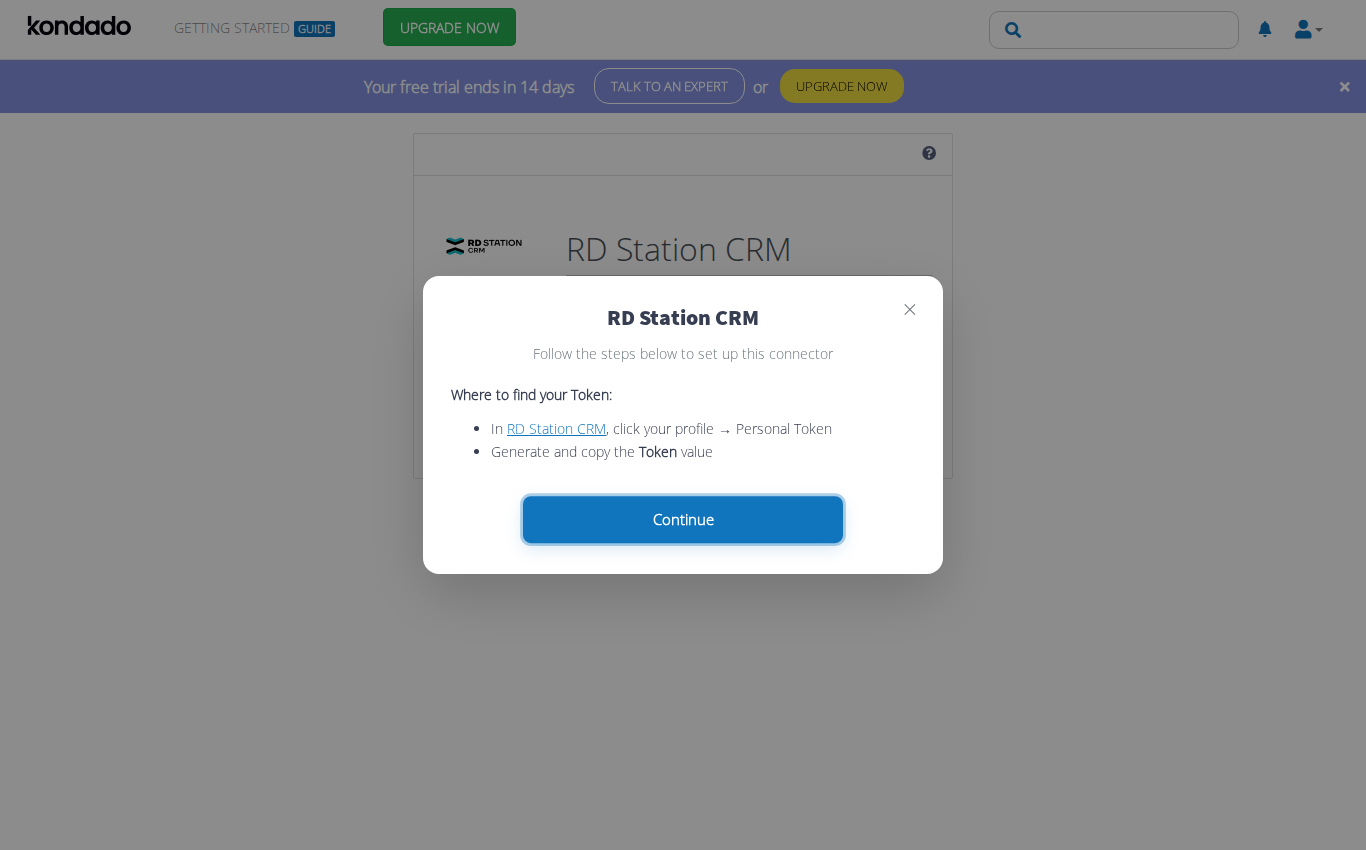
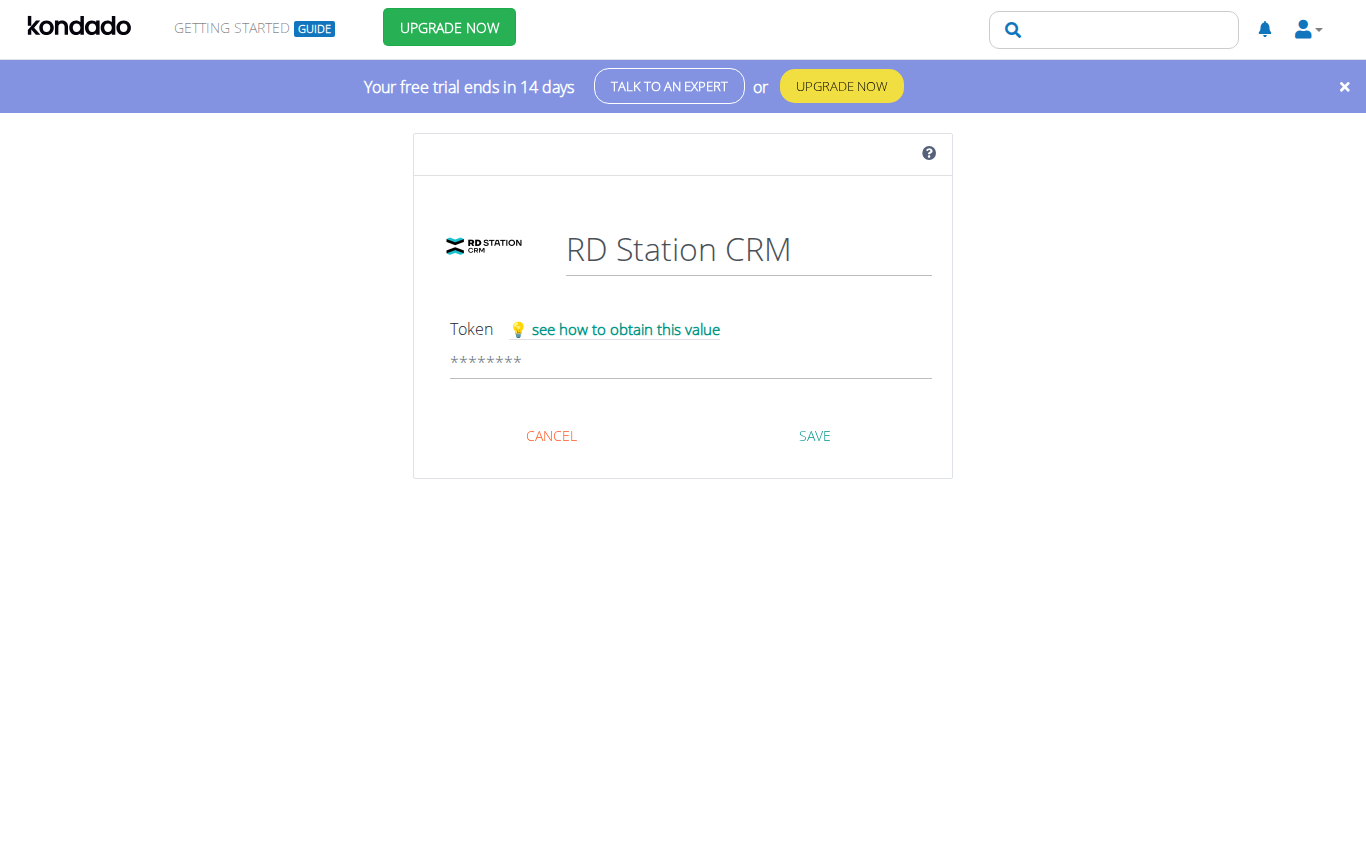
Cada conector tem seu próprio método de autenticação. No caso do RD Station CRM, você precisa de um Token Pessoal (gerado no seu perfil dentro do RD Station CRM). As instruções mostram exatamente onde encontrar essa informação.
Após ler as instruções, clique em "Continue" e preencha o formulário com suas credenciais:
Passo 2: Teste a conexão
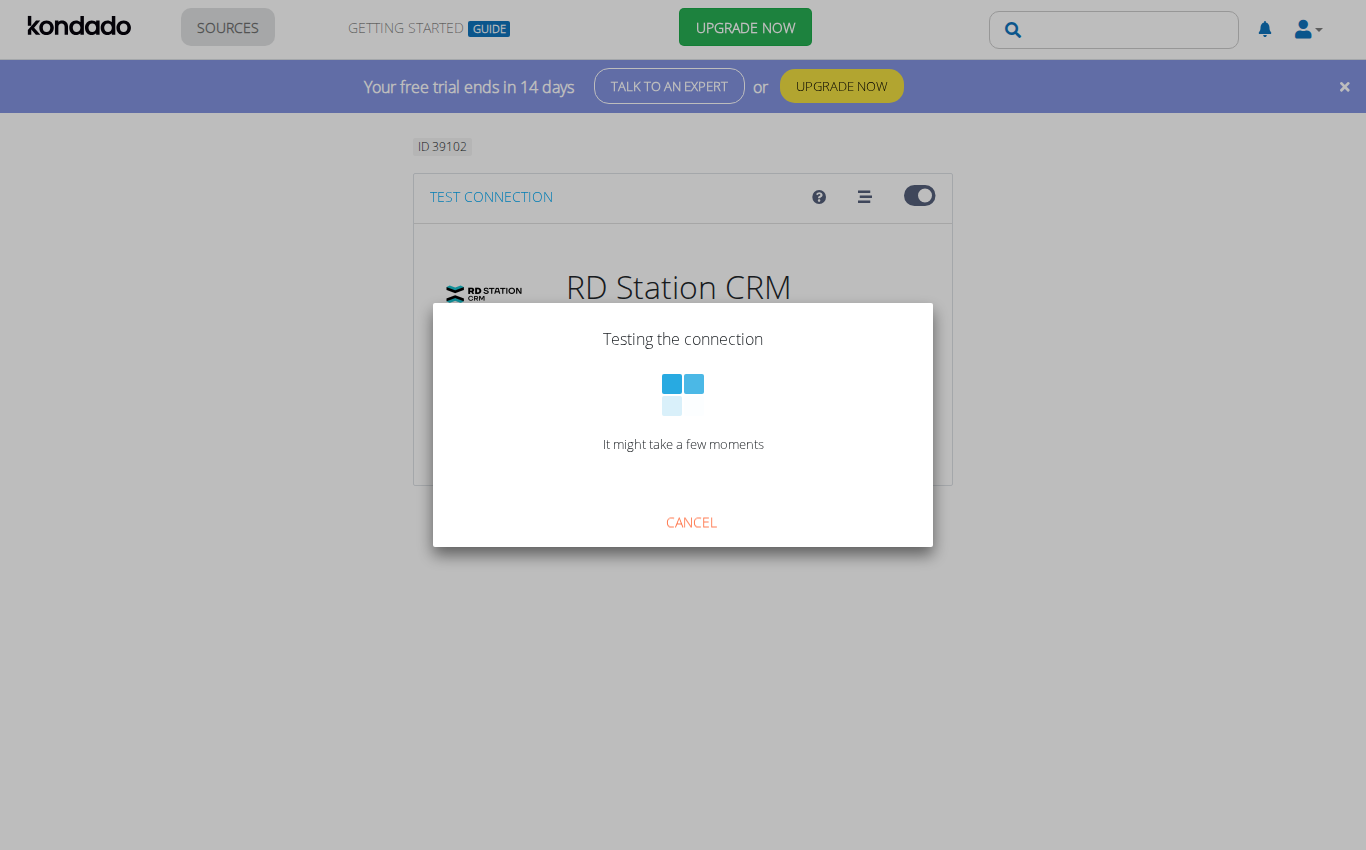
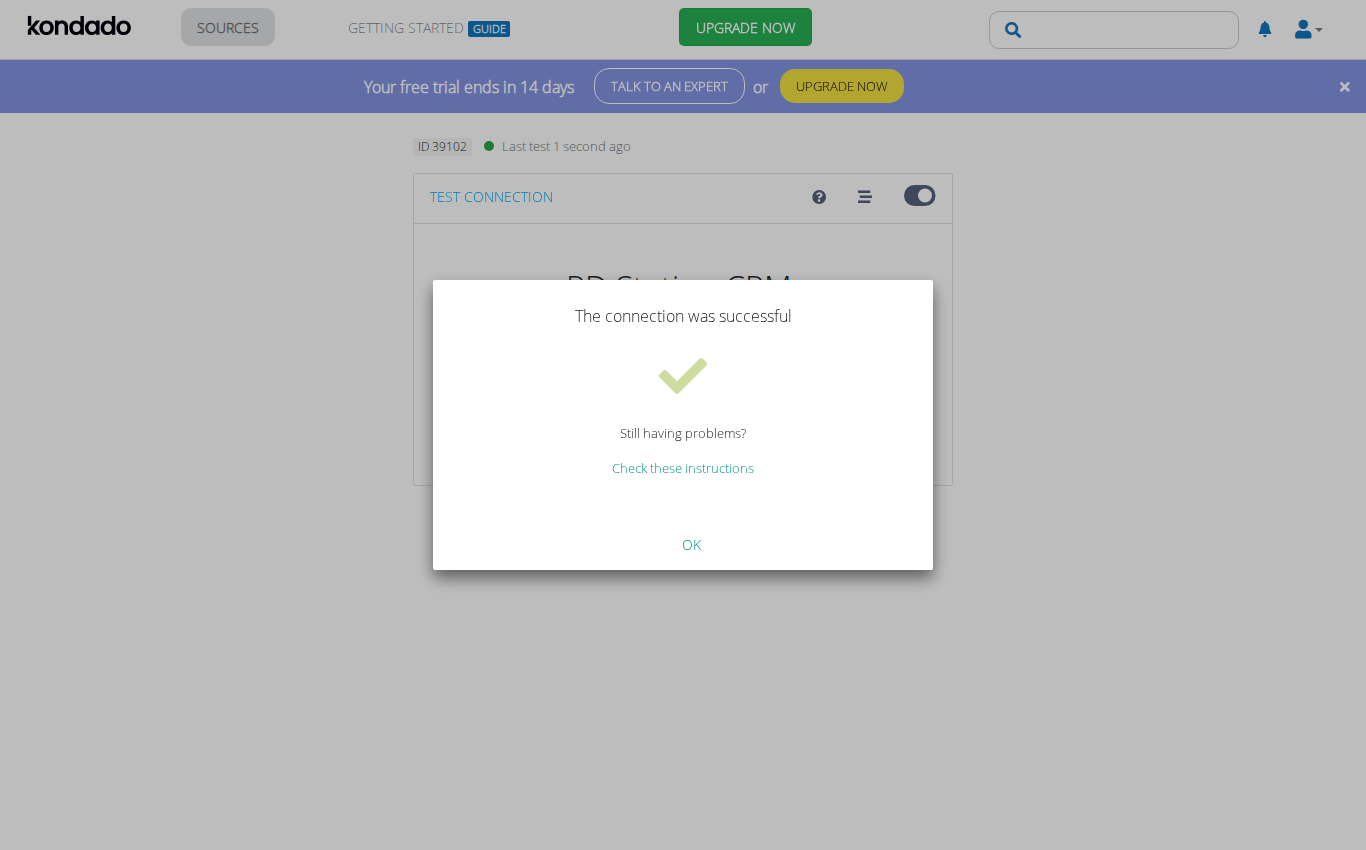
Ao salvar as credenciais, a Kondado testa automaticamente a conexão com o sistema de origem:
Se as credenciais estiverem corretas, você verá a confirmação:
Passo 3: Escolha o que fazer com seus dados
Com o conector configurado, agora você escolhe o destino dos seus dados e, se quiser, um template de relatório pronto:
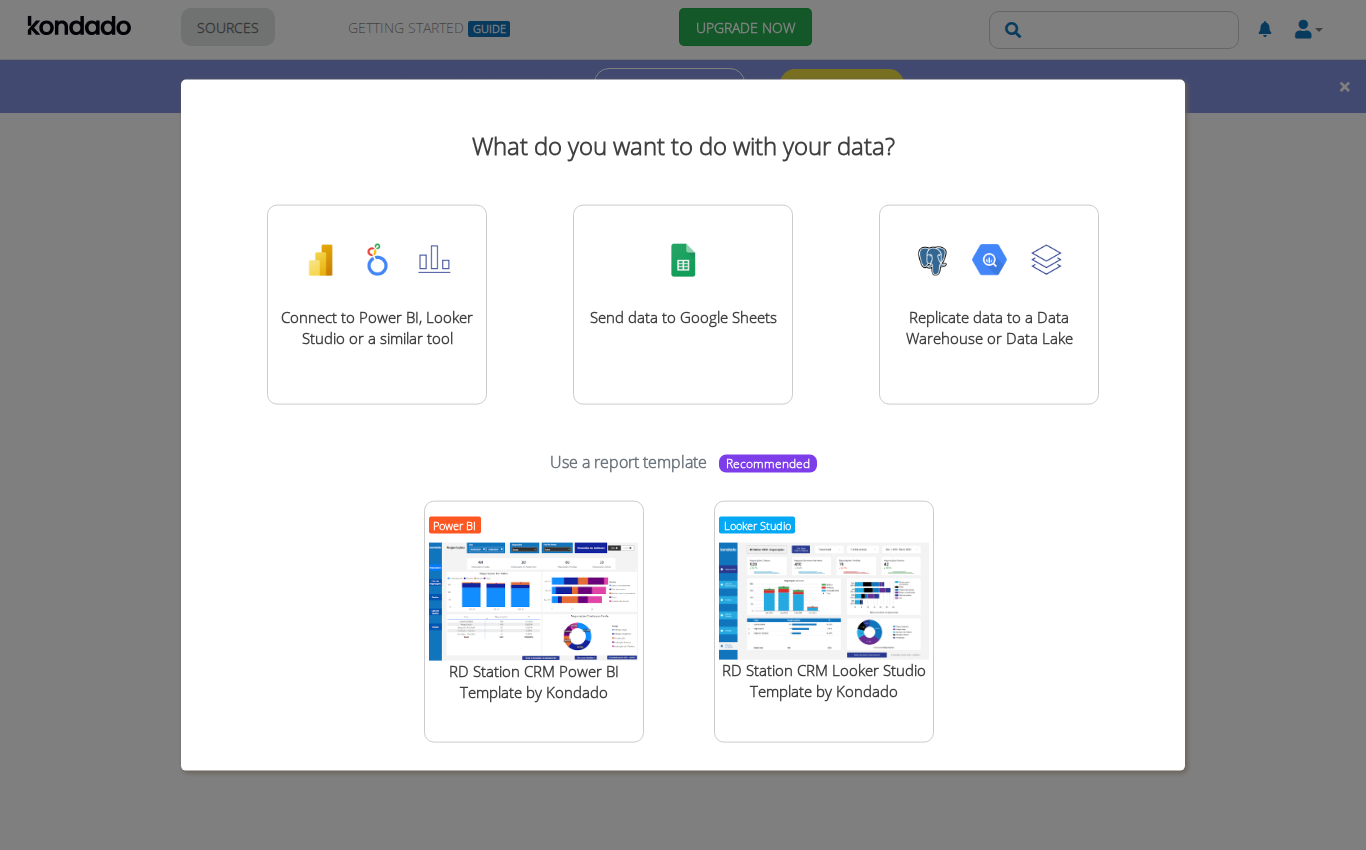
Você tem 3 opções de destino:
| Destino | Ideal para |
|---|---|
| Power BI, Looker Studio ou ferramenta similar | Dashboards e relatórios visuais |
| Google Planilhas | Análises rápidas em planilha |
| Data Warehouse ou Data Lake | Grandes volumes, análises avançadas (BigQuery, PostgreSQL, etc.) |
Além disso, a Kondado oferece templates de relatório prontos — dashboards pré-configurados para Power BI ou Looker Studio. No exemplo, o template "RD Station CRM Power BI Template" já traz as métricas principais do RD Station CRM.
Passo 4: Aguarde a criação automática
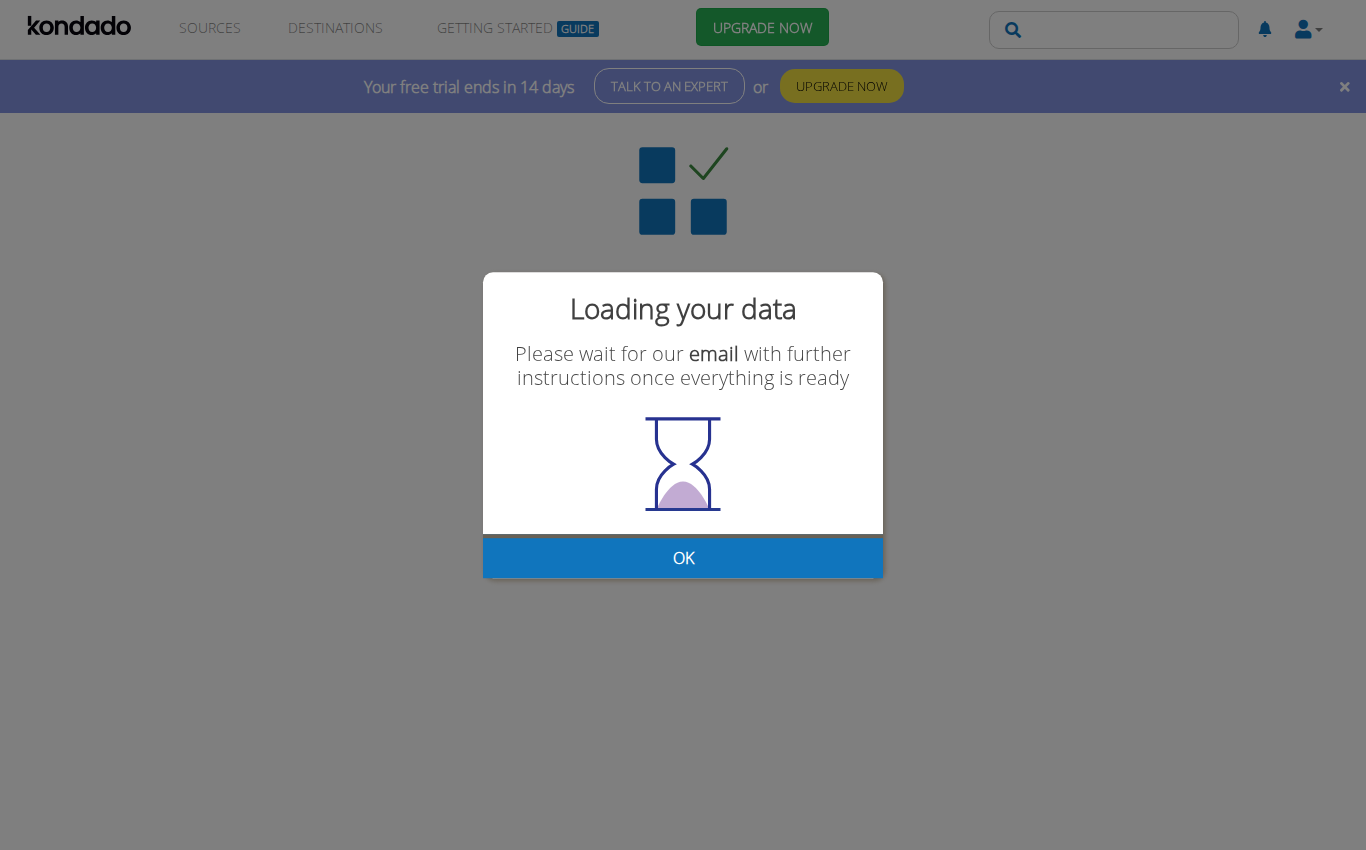
Ao escolher um template, a Kondado cria tudo para você automaticamente: destino, integrações e o dashboard. Você verá o progresso na tela:
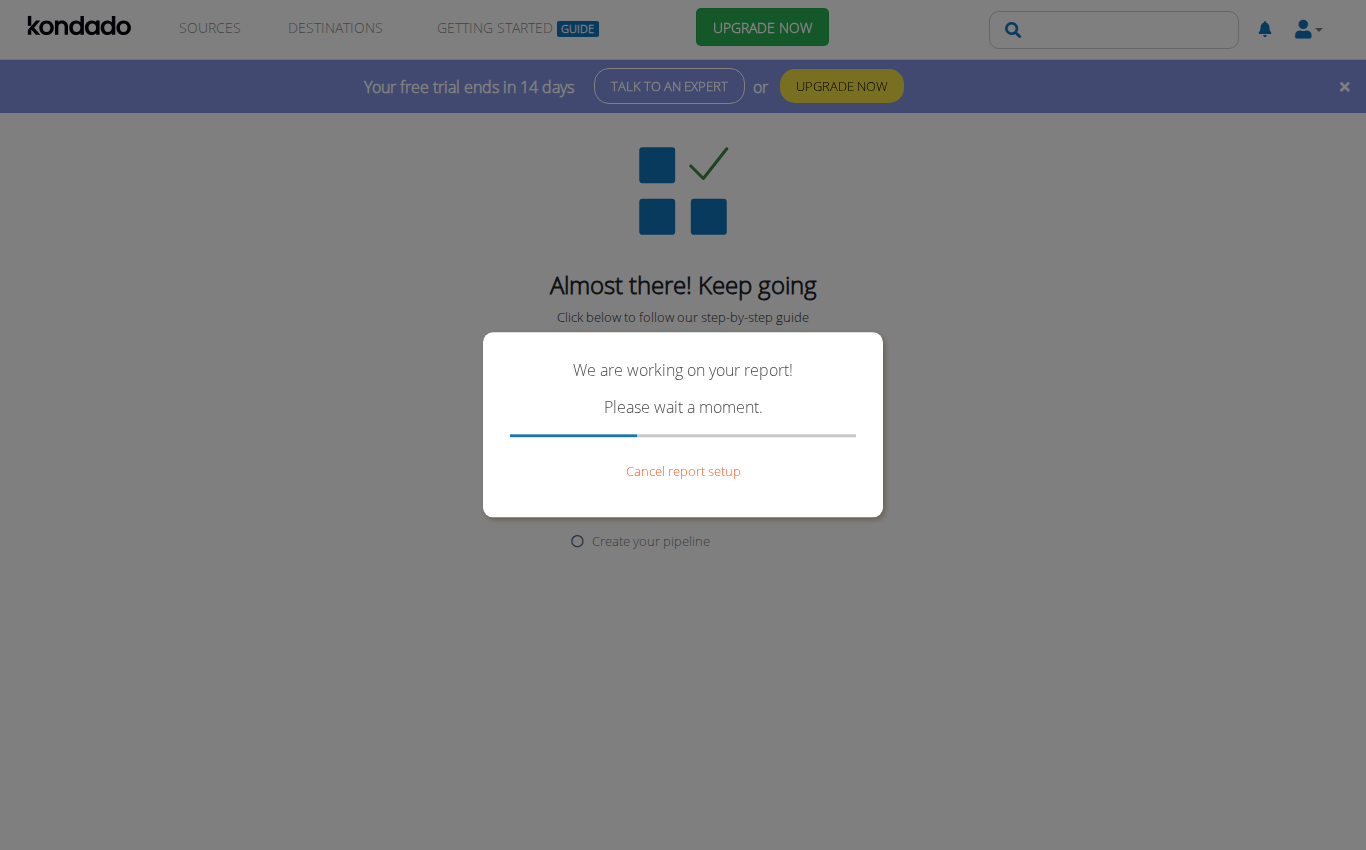
O sistema cria uma integração para cada entidade (tabela) do conector:
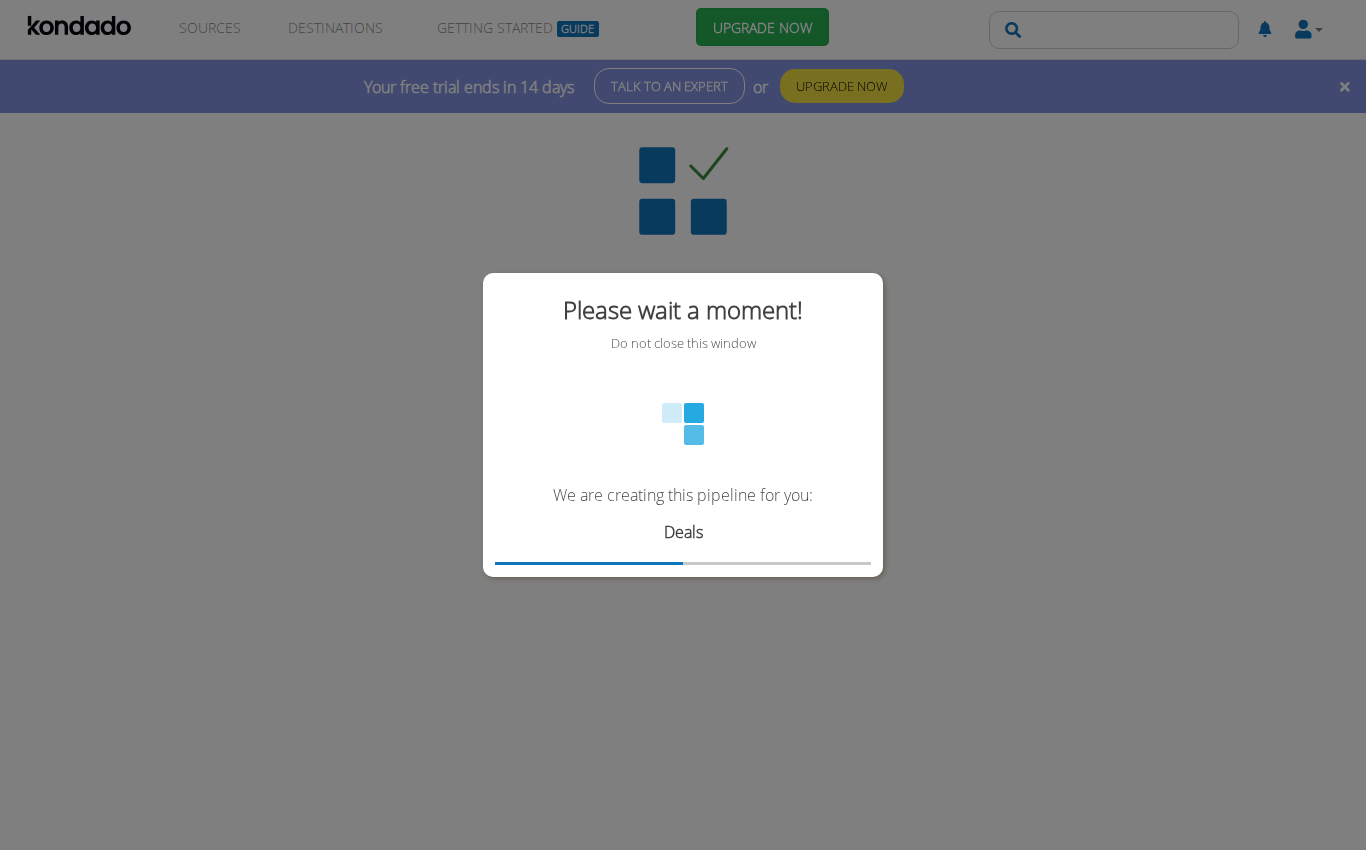
Quando terminar, você verá a confirmação:
Como saber se deu certo?
Vá para a tela de Integrações e veja o status de cada uma:
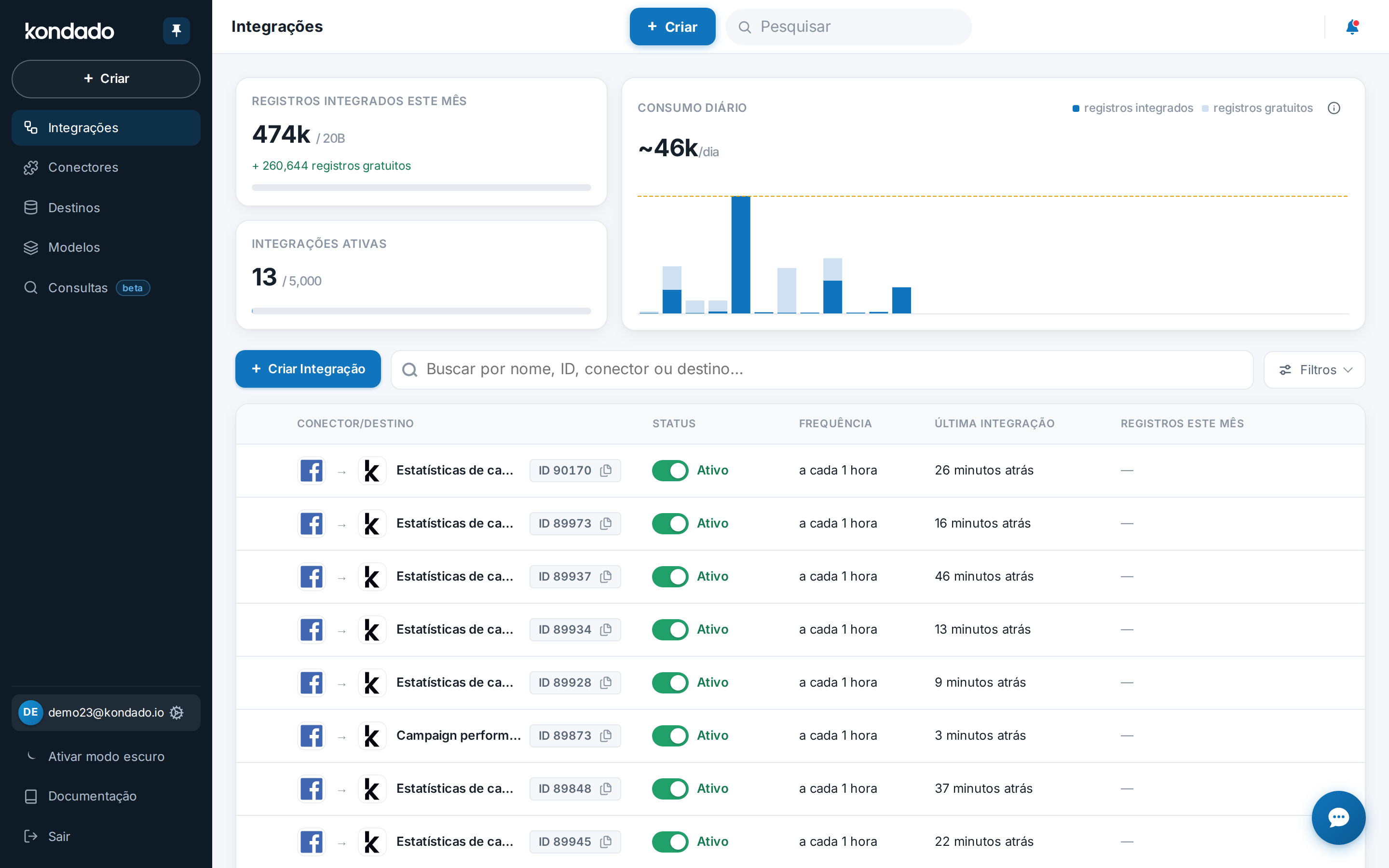
- ● Verde = Executado — a integração rodou e os dados chegaram ao destino.
- ▬▬▬ Executando — a primeira carga está em andamento. Você verá uma barrinha azul de progresso. Aguarde o e-mail de confirmação.
Próximos passos
Agora que suas primeiras integrações estão rodando, você pode:
- Conectar mais fontes — repita o fluxo de onboarding para outros conectores (Google Ads, Shopify, Bling, etc.).
- Explorar o dashboard — quando o e-mail chegar, acesse o link do Power BI ou Looker Studio com todas as métricas prontas.
- Criar integrações personalizadas — após a primeira integração, o botão "+ Criar" fica no menu lateral. Use-o para criar integrações com configurações manuais (nome, frequência, entidades específicas).
- Convidar seu time — em Configurações → Usuários — clique no bloco com o seu e-mail, no rodapé do menu lateral —, adicione colegas à sua conta.
Criar sua primeira integração na Kondado
Siga o fluxo real de onboarding da Kondado: escolha um conector na página de boas-vindas, configure as credenciais, teste a conexão, escolha um destino e template, e aguarde a criação automática das integrações.
Escolha um conector na página de boas-vindas
Na Welcome page, clique no conector desejado (ex: RD Station CRM) no grid de conectores em destaque.
Configure as credenciais
Siga as instruções do modal — cada conector tem seu método de autenticação. Preencha o formulário com Token, API Key ou login OAuth.
Teste a conexão
A Kondado testa automaticamente. Se falhar, confira as credenciais e tente novamente.
Escolha destino e template
Selecione uma das 3 opções de destino e, se quiser, um template de relatório pronto para Power BI ou Looker Studio.
Aguarde a criação automática
O sistema cria destino, integrações e dashboard. Você recebe um e-mail quando tudo estiver pronto.
