Conectar Olist Tiny a Power BI: Dashboards en Minutos

Empieza gratis

SIN tarjeta de crédito | 14 días | 10MM de registros | 30 integraciones

sso google logo
Inicia sesión con Google
sso facebook logo
Inicia sesión con Facebook
sso microsoft logo
Inicia sesión con Microsoft
sso linkedin logo
Inicia sesión con Linkedin

o regístrate con tu correo electrónico

Al crear su cuenta, estás de acuerdo con nuestros términos de uso y nuestra política de privacidad

Olist Tiny
Power BI

Visualiza datos de Olist Tiny en Power BI

Conectar tu ERP Olist Tiny con Power BI es sencillo con Kondado. Nuestra plataforma te permite acceder a todas tus integraciones de Olist Tiny directamente en Power BI sin necesidad de configurar bases de datos intermedias ni escribir código complejo. Solo necesitas seleccionar Olist Tiny como origen y Power BI como destino para comenzar a crear visualizaciones potentes que transformen tus operaciones diarias en hallazgos claros para tu negocio.

El proceso funciona mediante nuestra conexión “Via Kondado” que replica tus datos de ventas, inventario y finanzas directamente en el entorno de Microsoft. Puedes configurar exactamente qué integraciones necesitas y con qué frecuencia deseas actualizar la información, adaptándose perfectamente a las necesidades de tu equipo de operaciones o marketing.

Kondado conecta Olist Tiny con Power BI mediante una conexión directa “Via Kondado” que actualiza tus datos de forma automatizada según la frecuencia que configures, desde cada 5 minutos hasta una vez al día, permitiéndote tomar decisiones basadas en información siempre actualizada sin complicaciones técnicas ni mantenimiento de infraestructura.

Nuestros planes tienen precios a partir de $ 19 por mes, puedes probar Kondado gratis por 14 días sin tarjeta de crédito

Combinar los datos de tu ERP Olist Tiny con las capacidades analíticas de Power BI abre nuevas posibilidades para gestionar tu negocio. Al sincronizar integraciones como Pedidos, Cuentas por Cobrar y Stock de Productos, puedes crear paneles que muestren tu ciclo de caja completo: desde la venta realizada hasta el pago recibido y el impacto en tu inventario disponible.



Esta integración permite identificar patrones de compra, anticipar necesidades de reposición y analizar el comportamiento de pagos de tus clientes sin depender de reportes estáticos. Tu equipo comercial obtiene acceso directo sobre qué productos generan más ingresos mientras que operaciones controla el inventario con la frecuencia que necesite para evitar quiebres de stock.

¡Obtenga acceso a todas las funciones de Kondado gratis durante 14 días!

Datos disponibles de Olist Tiny en Power BI

15
integraciones disponibles
792
campos extraíbles

Integraciones disponibles

Integración Descripción
Asuntos del CRM Incluye campos como assunto_id, assunto_cliente y assunto_data_acao, permitiendo el seguimiento de la etapa y el estado de cada asunto en el CRM.
Detalles de los Asuntos del CRM Presenta información detallada como cliente_codigo, cliente_nome y cliente_cidade, proporcionando una visión completa de los asuntos y sus respectivos clientes.
Cuentas por Pagar Contiene datos como id, data_emissao y valor, permitiendo una gestión eficaz de las cuentas por pagar y sus respectivos estados.
Cuentas por Cobrar Incluye información sobre cuentas por cobrar, como id, data_emissao y saldo, facilitando el seguimiento de los ingresos a recibir.
Contactos Presenta datos como cliente_id_cliente, cliente_nome y cliente_email, permitiendo una gestión eficaz de los contactos y su información.
Detalles de las Cuentas por Pagar Incluye campos como id, data_vencimento y historico, proporcionando una vista detallada de las cuentas por pagar y sus condiciones.
Detalles de las Cuentas por Cobrar Presenta información como id, data_vencimento y saldo, permitiendo un control detallado de las cuentas por cobrar.
Detalles de Facturas Incluye campos como id, numero_doc y data_emissao, proporcionando una vista detallada de las facturas emitidas.
Detalles de Facturas: XML Presenta información en formato XML, incluyendo campos como id y xml_data, permitiendo el análisis técnico de las facturas.
Detalles de Pedidos Incluye campos como id, data_pedido y valor_total, proporcionando una vista completa de los pedidos realizados.
Inventario de productos Contiene información sobre la cantidad disponible de productos, incluyendo campos como id, nombre del producto y saldo.
Facturas Registra detalles de las facturas emitidas, incluyendo campos como id, fecha de emisión y nombre del cliente.
Pedidos Incluye información sobre los pedidos realizados, con campos como id, fecha del pedido y estado del pedido.
Productos Presenta datos sobre los productos registrados, incluyendo id, nombre y precio de venta.
Productos: cuadrícula Proporciona una vista en cuadrícula de los productos, con campos como id, nombre y categoría.
Asuntos del CRM
Incluye campos como assunto_id, assunto_cliente y assunto_data_acao, permitiendo el seguimiento de la etapa y el estado de cada asunto en el CRM.
Detalles de los Asuntos del CRM
Presenta información detallada como cliente_codigo, cliente_nome y cliente_cidade, proporcionando una visión completa de los asuntos y sus respectivos clientes.
Cuentas por Pagar
Contiene datos como id, data_emissao y valor, permitiendo una gestión eficaz de las cuentas por pagar y sus respectivos estados.
Cuentas por Cobrar
Incluye información sobre cuentas por cobrar, como id, data_emissao y saldo, facilitando el seguimiento de los ingresos a recibir.
Contactos
Presenta datos como cliente_id_cliente, cliente_nome y cliente_email, permitiendo una gestión eficaz de los contactos y su información.
Detalles de las Cuentas por Pagar
Incluye campos como id, data_vencimento y historico, proporcionando una vista detallada de las cuentas por pagar y sus condiciones.
Detalles de las Cuentas por Cobrar
Presenta información como id, data_vencimento y saldo, permitiendo un control detallado de las cuentas por cobrar.
Detalles de Facturas
Incluye campos como id, numero_doc y data_emissao, proporcionando una vista detallada de las facturas emitidas.
Detalles de Facturas: XML
Presenta información en formato XML, incluyendo campos como id y xml_data, permitiendo el análisis técnico de las facturas.
Detalles de Pedidos
Incluye campos como id, data_pedido y valor_total, proporcionando una vista completa de los pedidos realizados.
Inventario de productos
Contiene información sobre la cantidad disponible de productos, incluyendo campos como id, nombre del producto y saldo.
Facturas
Registra detalles de las facturas emitidas, incluyendo campos como id, fecha de emisión y nombre del cliente.
Pedidos
Incluye información sobre los pedidos realizados, con campos como id, fecha del pedido y estado del pedido.
Productos
Presenta datos sobre los productos registrados, incluyendo id, nombre y precio de venta.
Productos: cuadrícula
Proporciona una vista en cuadrícula de los productos, con campos como id, nombre y categoría.

¡Obtenga acceso a todas las funciones de Kondado gratis durante 14 días!

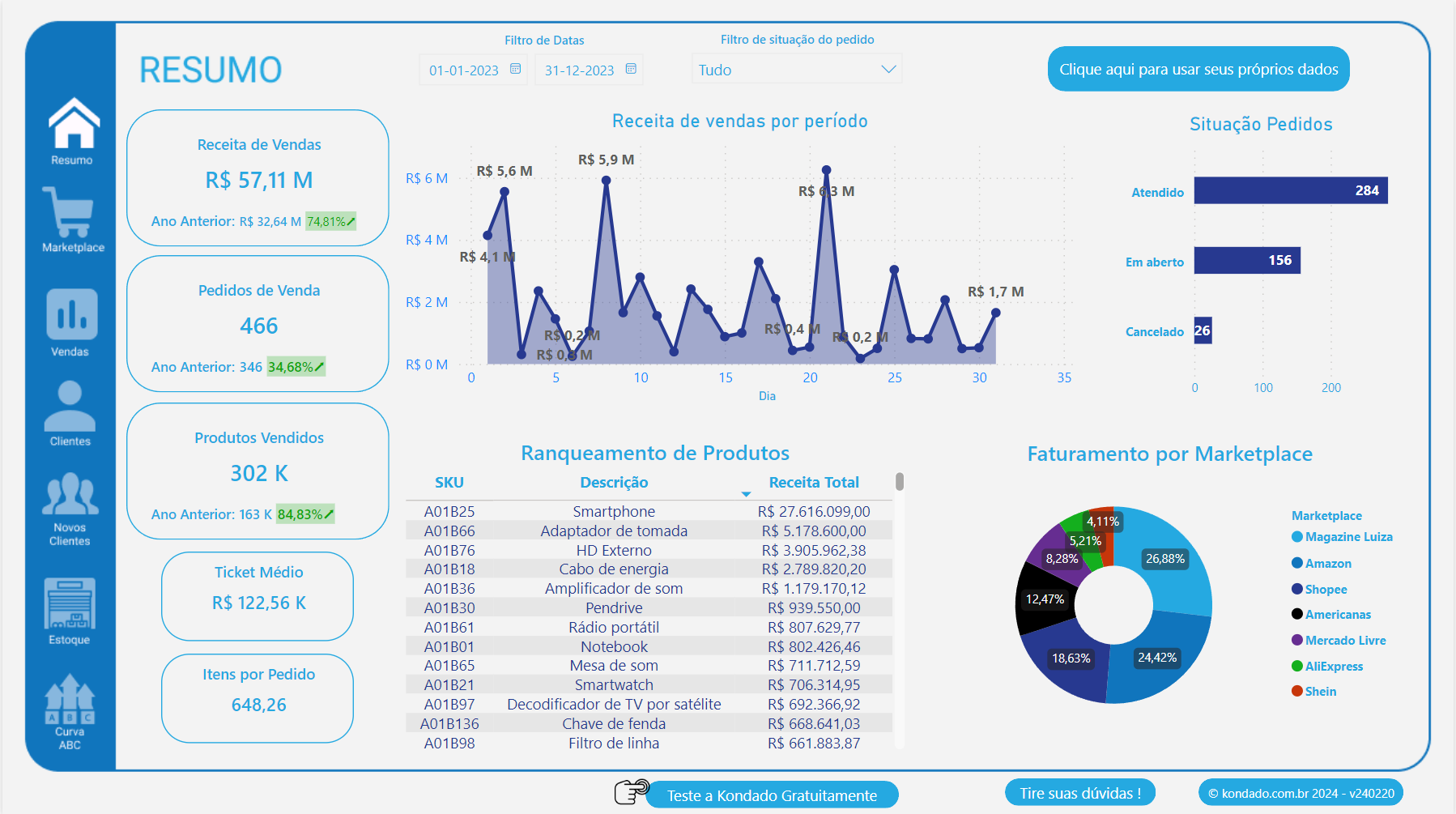
Conoce nuestro reporte de Olist Tiny en Power BI

Cómo crear dashboards de Olist Tiny en Power BI

Visualiza tus datos automáticamente — sin exportar hojas de cálculo ni crear scripts.

1
Conectar Olist Tiny en Kondado

Accede a tu cuenta de Kondado, selecciona Olist Tiny como origen y autoriza el acceso ingresando tus credenciales para disponer de todas las integraciones de tu ERP.

2
Seleccionar Power BI

Elige Power BI como destino y selecciona las integraciones específicas que necesitas analizar, como Pedidos, Cuentas por Cobrar o Productos, según tus objetivos de negocio.

3
Crear dashboards y programar

Diseña tus informes en Power BI Desktop y configura en Kondado la frecuencia de actualización deseada para mantener tus métricas siempre al día sin esfuerzo adicional.

Accede a tus datos de Olist Tiny desde Power BI y combina con docenas de otras herramientas

Si no ve la integración que necesita, infórmenos en el chat. ¡Nos encanta agregar nuevos conectores!

Visualiza datos de Olist Tiny en otras herramientas de BI

Si no ve la integración que necesita, llámenos en el chat. ¡Nos encanta agregar nuevos destinos!

Cientos de empresas basadas en datos confían en Kondado
arezzo
brf
Contabilizei
dpz
Experian
grupo_soma
inpress
multilaser
olist
unimed
v4_company
yooper

Preguntas Frecuentes (FAQ)

Respuestas sobre cómo visualizar datos de Olist Tiny en Power BI automáticamente

¿Cómo configuro la conexión entre Olist Tiny y Power BI usando Kondado?
Inicia sesión en Kondado y selecciona Olist Tiny como origen de datos ingresando tus credenciales de acceso. Luego elige Power BI como destino y selecciona las integraciones que necesitas, como Pedidos o Productos. El sistema genera automáticamente la conexión sin requerir configuración técnica adicional.
¿Qué paneles de control puedo crear con los datos de Olist Tiny en Power BI?
Puedes diseñar paneles de ventas comparando periodos, análisis de rotación de inventario usando Stock de Productos, y seguimiento de flujo de caja con Cuentas por Pagar y Cuentas por Cobrar. También es posible cruzar datos de Contactos con Pedidos para analizar el comportamiento de compra por segmento de cliente.
¿Con qué frecuencia se actualizan los datos de Olist Tiny en Power BI?
Kondado te permite configurar la frecuencia de actualización según tus necesidades operativas, desde cada 5 minutos hasta una vez al día. Puedes establecer horarios específicos para diferentes integraciones, asegurando que tu equipo siempre trabaje con la información más reciente sin intervención manual.
¿Qué indicadores clave puedo monitorear al conectar Olist Tiny con Power BI?
Monitorea el valor total de pedidos pendientes, el saldo de cuentas por cobrar vencidas, la rotación de stock por categoría de producto y el ciclo de conversión desde la emisión de facturas hasta el pago recibido. Estos indicadores ayudan a optimizar el capital de trabajo y anticipar necesidades de compra.
¿Existen plantillas de dashboards listas para usar con Olist Tiny y Power BI?
Sí, disponemos de plantillas preconfiguradas incluyendo el Olist Tiny Power BI Report que puedes implementar inmediatamente. También ofrecemos el Olist Tiny Looker Studio Report si prefieres alternativas de visualización. Estas plantillas incluyen métricas esenciales de ventas, finanzas e inventario listas para personalizar.
¿Cómo comparto los dashboards de Olist Tiny con mi equipo en Power BI?
Una vez publicados tus informes en el servicio de Power BI, puedes compartirlos mediante espacios de trabajo colaborativos o asignar permisos específicos a usuarios individuales. Los datos se mantienen actualizados automáticamente para todos los miembros del equipo según la frecuencia configurada en Kondado.

¡Obtenga acceso a todas las funciones de Kondado gratis durante 14 días!